##EasyReadMore##

顯示具有 軟體 標籤的文章。 顯示所有文章

2012年1月28日 星期六

設定BT的外網功能

本來不喜歡使用BT,總覺得硬碟容易掛,下載速度又不快。但是因......,只好架BT來取得一些東西。
但是如果BT不開啟外網功能,那速度會非常非常的慢,開BT Port可參考文章

Hinet VDSL Modem ZyXEL P874 硬撥、無線網路、Port開啟 簡單設定


NAT网关添加端口映射

前置
1.家中是中華電信的光世代,我本來就是設定自動撥接加DHCP,要進去小烏龜中,可參考此篇文章 VDSL 光世代 ZyXEL P-870H-51硬撥
帳號是cht,密碼分成北chtnvdsl,中chtcvdsl,南chtsvdsl
為了好設定及免除之後的麻煩,我先將桌機設定成固定ip(192.168.1.*),*不可以是1哦!。再進入設定。
2.本機的BT我習慣使用BitComet,安裝容易。

設定
設定基本上分成三塊,一個是BitComet,一個是本機防火牆,最後一個是小烏龜。
最重要的是三個的port要設成同一個,可以自己選擇喜歡的數字,有些特別如http是80...,不要用就好。

1.BitComet的設定:在工具→選項中設定
BitComet的設定


2.本機防火牆:要開二個port用同一個數字開Tcp及Utp即可

控制台中防火牆的例外中設定開port


進入編輯,確定port的數字


3.Nat上的設定
打開瀏覽器網址輸入192.168.1.1,進入小烏龜中設定,選擇advance,開啟UPnP

開啟UPnP


新增VirtualServer的服務


設定ip及Port


這樣回頭再看BitComet中右下角的外網就會呈現綠色的。

2010年4月9日 星期五

設定VirtualBox共享資料夾

想要讓主機器和虛擬機器之間的檔案能夠共享,爬了一下文,做以下的設定即可

我的機器是架設ubuntu9.1,架設VirtualBox,然後在虛擬機器中架設WindowsXP,本次的目標是讓檔案能在ubuntu和WindowsXP中共享,不用另行拷貝。整個設定分成二大部份,主機器是在VirtualBox中設定,另一部份則是進入WindowsXP中再行設定

一、VirtualBox的設定
1.點開VirtualBox,看到最底下的共用資料夾--目前顯示無
01主機器設定共用資料夾位置.jpg

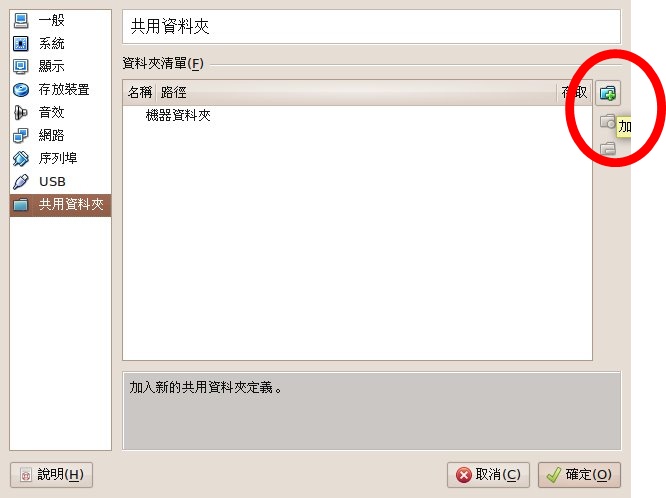
2.點開共用資料夾,選擇右上角的加號,新增共用資料夾
02主機器設定共用資料夾位置.jpg

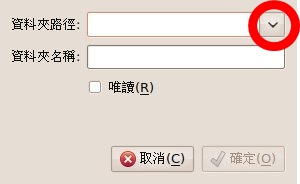
3.點選右方,資料夾路徑

03主機器設定共用資料夾位置.jpg

4.用右上角建立一個"VB共用夾"的資料夾,然後點選底下開啟
04主機器設定共用資料夾位置.jpg

5.點選確定
06主機器設定共用資料夾位置.jpg

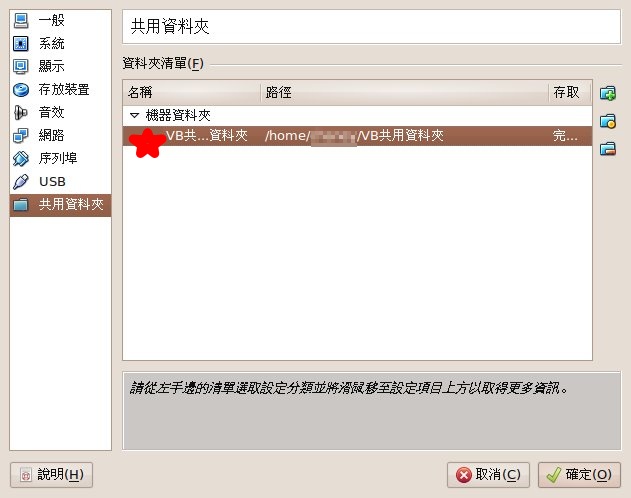
6.在共用資料夾中多了一個"VB共用資料夾"
07主機器設定共用資料夾位置.jpg


7.完成了主機端的設定,啟動虛擬機器
08主機器設定共用資料夾位置.jpg

二、虛擬機器(WindowsXP)的設定
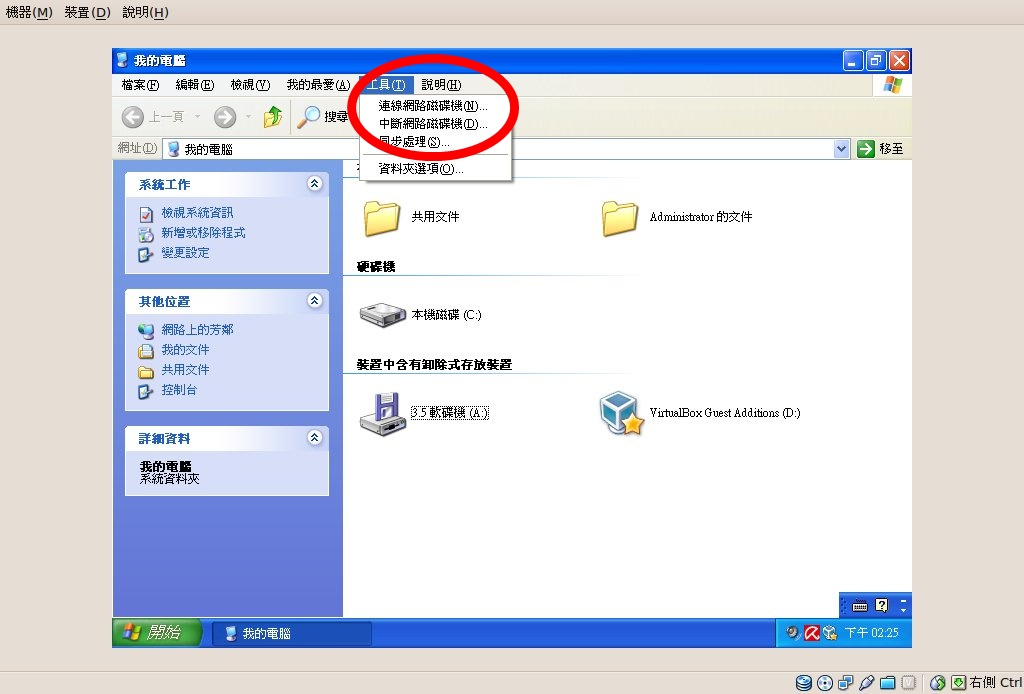
1.進入虛擬機器(XP)後,開啟我的電腦,選擇工具→新增網路連線
11虛擬機器設定共用資料夾.jpg

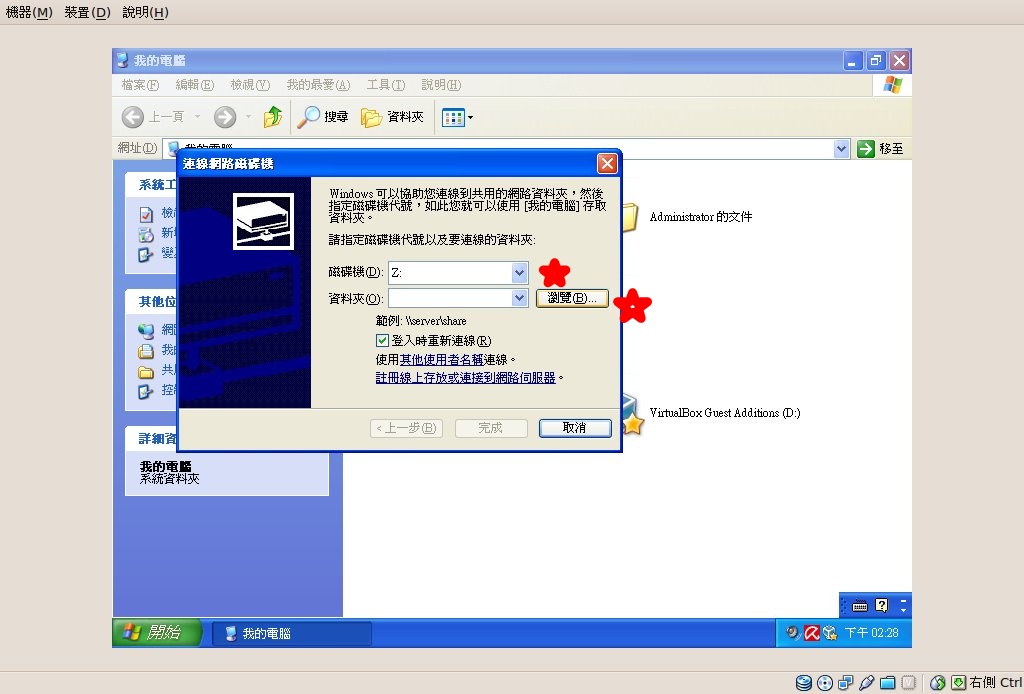
2.選擇磁碟機代號,(我用Z:),點選以下的瀏覽
12虛擬機器設定共用資料夾.jpg

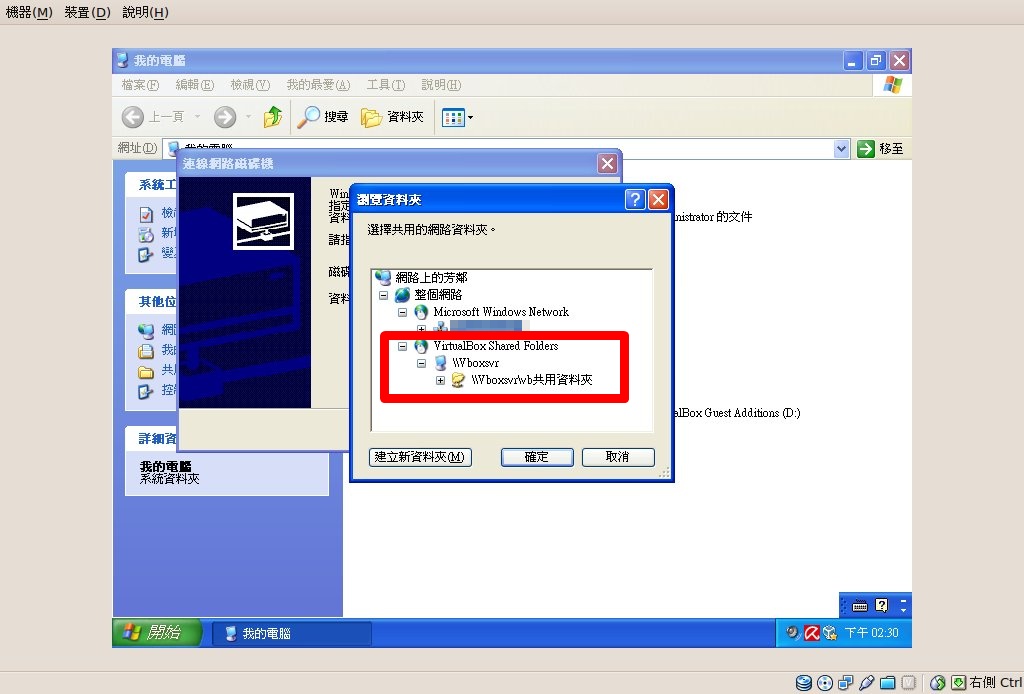
3.在網路上芳鄰→VirtualBox Shared Folders→\\Vvoxsvr 底下可以找到剛剛設定的資料夾
13虛擬機器設定共用資料夾.jpg

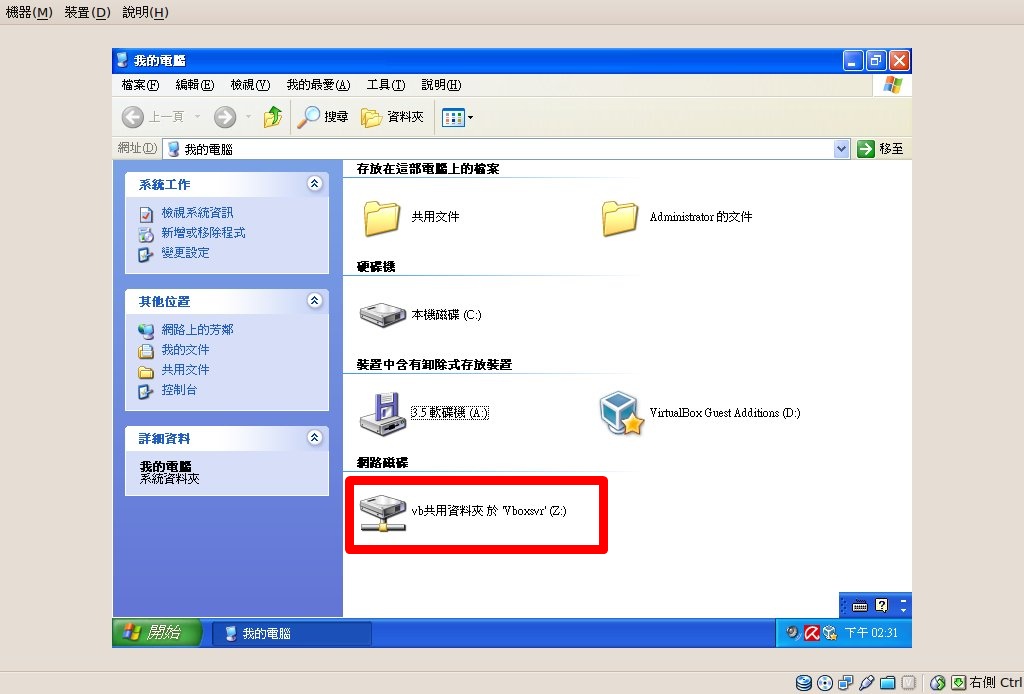
4.在我的電腦中可以看到資料夾了
14虛擬機器設定共用資料夾.jpg

這樣兩個主機就可以共用資料夾

2010年3月31日 星期三

將Rpm檔轉成Deb檔

在Windows上使用Xnview習慣了,想把XnView轉到Ubuntu來用,以減少學習時間。上網查了一下Xnview的程式,結果是RPM檔,於是上網爬了一下文,發現有很簡單的方式能把RPM轉成Ubuntu使用的deb檔。
參考網址 http://b2d.phc.edu.tw/modules/tadbook2/view.php?book_sn=10&bdsn=325
步驟如下
1.安裝alien
開啟"系統"→"管理"→"Synaptic套件管理程式"


搜尋 alien

點選alien
會出現需要其它相依的程式,選擇標記
最後再選擇,套用就完成alien的安裝了。
2.下載XnView
到下面這個網址下載XnView

開啟終端機
把.rpm轉成debian的.deb檔
$sudo alien -k XnView-static-fc4.i386.rpm
就會得到以下的檔案
XnView-static-fc4.i386.deb

安裝:
$sudo dpkg -i XnView-static-fc4.i386.deb
然後,就可以在應用程式的影音中找到捷徑
後記:
我後來沒使用XnView,因為它是XnViewMp 不管是外觀還是操作都和windows下不同。
乾脆就不使用了。
這也是我第1篇使用Zoundry Raven寫的Blog,圖片的上傳有問題...

2010年1月4日 星期一

改用ChromePlus瀏覽器

今天早上測試改用chromeplus瀏覽器來試試看。因為chromeplus也有愈來愈多的外掛了。最重要的是它有IETab可以用。因為基層公文管理系統一定要用IE才可以。
在網路上找到這篇文章 資訊教學日誌
馬上就開始實驗了
1.首先下載,chromeplus 網址 http://www.chromeplus.org/download.html
安裝後,開啟,果然可以號稱是地表上最快的瀏覽器。快到讓我驚訝。對於google又多了一分敬意。
-----------------------------------------------------------------------------------------------
user scripts 部份實驗不出來,根據海芋小站的說法,這部份已成為Extensions了。根據安裝的結果也應該是如此,如何設定就要再研究了!
2.新增User Scripts資料夾:在 C:\Program Files\ChromePlus\ChromePlusUserData\Default 下新增「User Scripts」資料夾
3.修正捷徑的起動方式:在桌面上捷徑用右鍵選擇內容。在捷徑目標的欄最後填入
"C:\Program Files\ChromePlus\chrome.exe" --enable-user-scripts (--前方有空白)
4.下載scripts
到網站去找scritps http://userscripts.org/scripts/
搜尋dofy可以看到土豆有很多的Scripts在上面,選擇plurk smile3.5再選擇install,然後你會發現沒什麼反應!因為下載到了Extensions中了,依下方方式找出來,copy 到scripts中也不會動。
------------------------------------------------------------------------------------------------

5.使用IETab Extensions:
到網站 https://chrome.google.com/extensions?hl=zh-TW 找到IETab的Extentions
發現有Install的按鈕吔!點下去在chromeplus的右上角出現了IE的標識。
測試一下,網站 基層機關公文管理系統 可以正常運作。
在chromeplus option page中把要使用IETab的網站加進去。
不錯哦!拖拉上去自動就使用IE了真好!
管理在右上角的工具的擴充工能中,可以看到
找了一下IETab的儲存位置在
C:\Program Files\ChromePlus\ChromePlusUserData\Default\Extensions\一堆亂碼\版本編號 資料夾中

這次到此為止,其它功能再實驗,該吃飯了!

2009年10月12日 星期一

使用Windows XP建立軟體RAID 1

引用自http://www.weithenn.org/cgi-bin/wiki.pl?Windows_XP-%E5%BB%BA%E7%AB%8B%E8%BB%9F%E9%AB%94_RAID_5
二年內壞了三顆硬碟。覺得硬碟不貴,但是資料損失讓我心痛。經詢問後,決定要做Raid1(二顆同樣的硬碟做鏡像),二個同時壞了的機率總是不大了吧!硬碟進來後,居然發現我的XP不能做鏡像,我咧!@#$%^&*!在網路上找到了這篇文章。就跟它拼了。大致做法如下:
1.備份系統、資料及要修改的檔案(3個)
2.copy 修改的檔案,並修改
(1)修改 C:\windows\system32\drivers\dmboot.sys
搜尋WINNT
修改
修改前:
11070: 74 00 54 00 79 00 70 00 65 00 00 00 57 49 4E 4E ; t.T.y.p.e...WINN
11080: 54 00 00 00 53 45 52 56 45 52 4E 54 00 00 00 00 ; T...SERVERNT....
修改後:
11070: 74 00 54 00 79 00 70 00 65 00 00 00 53 45 52 56 ; t.T.y.p.e...SERV
11070: 45 52 4E 54 57 49 4E 4E 54 00 00 00 00 00 00 00 ; ERNTWINNT.......
(2)修改C:\windows\system32\dmconfig.dll
修改前:
05140: 4C 41 4E 4D 41 4E 4E 54 00 00 00 00 53 45 52 56 ; LANMANNT....SERV
05150: 45 52 4E 54 00 00 00 00 57 49 4E 4E 54 00 00 00 ; ERNT....WINNT...
修改後:
05140: 4C 41 4E 4D 41 4E 4E 54 00 00 00 00 57 49 4E 4E ; LANMANNT....WINN
05150: 54 00 00 00 00 00 00 00 53 45 52 56 45 52 4E 54 ; T.......SERVERNT
(3)修改C:\windows\system32\Dmadmin.exe
修改前:
01c30: 73 65 72 76 65 72 6E 74 00 00 00 00 6C 61 6E 6D ; servernt....lanm
01c40: 61 6E 6E 74 00 00 00 00 50 72 6F 64 75 63 74 54 ; annt....ProductT
修改後:
01c30: 77 69 6E 6E 74 00 00 00 00 00 00 00 6C 61 6E 6D ; winnt.......lanm
01c40: 61 6E 6E 74 00 00 00 00 50 72 6F 64 75 63 74 54 ; annt....ProductT
3.重新開機 windows xp 按F8進入安全模式,將修改的檔案蓋過原檔。
4.再重新開機,進入控制台→效能及維護→系統管理工具→電腦管理→磁碟管理
(1)新增動態硬碟,選擇鏡像(二個硬碟都要選,磁碟是紅色的,同一個槽)。
(2)格式化。
5.資料回存。

2009年7月6日 星期一

在噗浪上外掛表情

引自布來恩的文章 http://briian.com/?p=6140
1.一定要使用Mozilla Firefox
2.安裝擴充套件 Greasemonkey:俗稱「油猴」,是一種可讓網友自行編寫、設計「使用者腳本(User Scripts)」,直接在使用者端修改網頁呈現方式的擴充套件。安裝好之後,Firefox視窗右下角會多出一個猴子頭。
3.安裝腳本:
BillyPan的Plurk Smile腳本:按這裡安裝 (BillyPan 噗浪表情符號 Ver. 5.1 版)
注意!若您有安裝過舊版的BillyPan表情圖示包,請先依照本文下方的方法將舊版移除後再安裝新版!

4.管理腳本
(1)在firefox〔工具〕→【Greasemonkey】→【管理腳本】調整Greasemonkey與腳本的設定。
(2)下載來的使用者腳本「.js」檔,可以使用純文字編輯器來修改內容,再重新安裝就可以囉。
(3)js檔的位置:
C:\Documents and Settings\使用者名稱\Application Data\Mozilla\Firefox\Profiles\一串字\gm_scripts\
備註:找不到Application Data嗎?它是隱藏的資料夾哦!
[推到Plurk]

2009年5月1日 星期五

讓media player可播放不同的檔案類型

不喜歡電腦太過於複雜,安裝一堆的軟體來播放影音。
DVD要播放程式、MP3要播放程式、……每一種檔案都要有不同的播放程式。
media player是安裝Windows就內建的軟體。可是很多的檔案格式它都不能播。原因是因為少了解碼器。
安裝這個吧!讓你的media player變成萬用的播放器。至少桌面乾淨了許多。
K-Lite Codec Pack :http://www.free-codecs.com/download/K_lite_codec_pack.htm
用用看吧!用Media player看DVD也不錯。

將音樂從CD上擷取出來

想要從CD上將音樂擷取出來。好用的軟體。Free的哦!GPLV3
用力的給它,推推推推推推推推推推推推推推推推推推推推推推推推推推推推推
下載CDEx:http://cdexos.sourceforge.net/

好用的音樂處理軟體

音樂的處理裁剪,本來都使用mptrim。這是一套綠色軟體(也是Free)的。但裁剪過後,用media player來播,在時間的顯示上都有些怪怪的。
後來使用Audacity覺得更好用,至少很直覺的就可以使用了。算起來入門學習曲線不算陡。但越使用,越會發現功能真強大,不輸專業軟體,這種軟體我喜歡。當然也是Free的囉。我都用它來做什麼呢?
1.裁剪或合成音樂:把一首歌曲的一部份剪下來和另一首接起來,not 混音。--基本的啦!
2.放大音樂的聲音:單獨要放大聲音或是一整片要放大聲音,我都使用另一套軟體。但如果是另外要合成影像用的,我通常都使用這一套。
3.變更音樂的速度:小朋友學國樂,但是跟不上網路上PiPa示範的速度,就把它給放慢,多好!讓孩子慢慢可以跟上。
4.去除音樂人聲:附加模組就可以做到(但上次實驗覺得不滿意)。

mptrip的首頁:http://www.mptrim.com/
Audacity的下載首頁:http://audacity.sourceforge.net/
讓Audacity可以彙出Mp3的dll:http://lame.sourceforge.net/
在右列網址中下載CenterPanRomver,解壓,放到ny中就可以使用,用來去除人聲使用http://audacity.sourceforge.net/download/nyquistplugins

2009年4月22日 星期三

快速安裝Drupal模組的方式

之前安裝Drupal的模組都下載到client端的windows中,解壓縮後以FTP方式上傳至主機,還要再改權限,真是麻煩。後來發現網路中心鄭明彰老師安裝的方式比較快,就改用他的方式了。略述如下:
1.確定自己要下載的模組名稱(自己要去爬文or經驗也很重要)
2.使用firefox在左上角使用google搜尋"Drupal 模組名稱",點連結(應該是第一個),就找到模組了。
3.按右鍵複製鏈結。

4.開始pietty連上linux的主機。pietty???不知道嗎?google一下吧!官網 http://ntu.csie.org/~piaip/pietty/
5.登入後,cd 到 sites/all/modules/ 啥?沒有這個目錄,自己建就好了。使用mkdir
6. 輸入指令 wget 空一格後按滑鼠右鍵~~~看到鍵結上去了嗎? 按下確定鍵,抓回檔案。
7.解壓縮:先ls看到準備解壓的檔,下指令 tar -zxvf空一格後用滑鼠mark要解壓縮的檔名,回游標處按右鍵,再Enter解壓完成。
8.用瀏覽器開Drupal,進入管理,啟用該模組,再設定設模組。
~~~~~完成

2009年4月21日 星期二

關於mkv

今天拿到了一個怪怪的檔,副檔名是mkv,拿我的MediaPlayer播,會動吔!沒字幕。也不知該怎麼燒成DVD,只好上網爬一下文。
大致上整理如下:
Matroska files(mkv)是Matroska格式的一種。Matroska是一種新的多媒體封裝格式(開放原始碼),它可以把多種不同編碼的視頻及不同格式的音頻和語言不同的字幕封裝到一個Matroska Media檔內。

轉檔:網路上有提到的有convertxdvd,mkvmerge,看起來有不少軟體可用來轉檔,我常用的super也可以。要思考的是,轉成什麼檔好呢?

文字放入影片檔中:安裝VSFilter就可以了。把影音檔和str檔同名,在MediaPlayer中就可以看到文字了,真神奇。

製做成dvd:不用轉檔哦!直接使用下面這個程式就可以轉換加燒錄了。字幕要重設定讀取才會有。更重要的是Free。也有人介紹convertxtodvd但是不是Free的
http://www.effectmatrix.com/Free-MKV-DVD/index.htm
轉換加燒錄中……我先睡了,明天早上看成果。

...................................................................................................................................
看到了,燒錄完成,沒看到錯誤。要上班去,晚上再看片子的狀況。
.....................................................................................................................
光碟的燒錄有些問題,可能是刻痕太淺。有二三個地方要快轉個2-3秒才可以繼續。
下次燒錄時,速度要再慢一些,不可用Max。

2009年4月3日 星期五

從DVD中擷出一段音樂

如果要從DVD中擷一段聲音,以往我都是先把DVD整段轉成Mp3。再把Mp3做切割。
最近在網路上找到這一套軟體,可以直接從DVD中擷出一段音樂。節省了許多的時間。
真好用,用力的給他推推推推推推推推推推推推推推推推推推推推推推推
軟體下載位置:http://www.dvd-mp3.org/downloads.html